💻 电脑网页控制台操作手册
电脑网页控制台操作手册
一、登录信息
🎯 演示账号
租户账号:sfy
密码:admin123
二、主要功能模块
- 课程管理
- 群管管理(新增、编辑、分配会员)
- 会员管理(分配、编辑)
- 完播报表(数据统计与导出)
- 素材管理、CRM管理、商城管理
三、操作指南
1. 登录系统
访问控制台地址,使用演示账号(sfy / admin123)登录系统
后台地址:https://kmadmin.kpaas.ltd
2. 进入首页仪表盘
登录后进入首页仪表盘,可查看系统概览数据、快捷入口和最近活动
登录后默认进入首页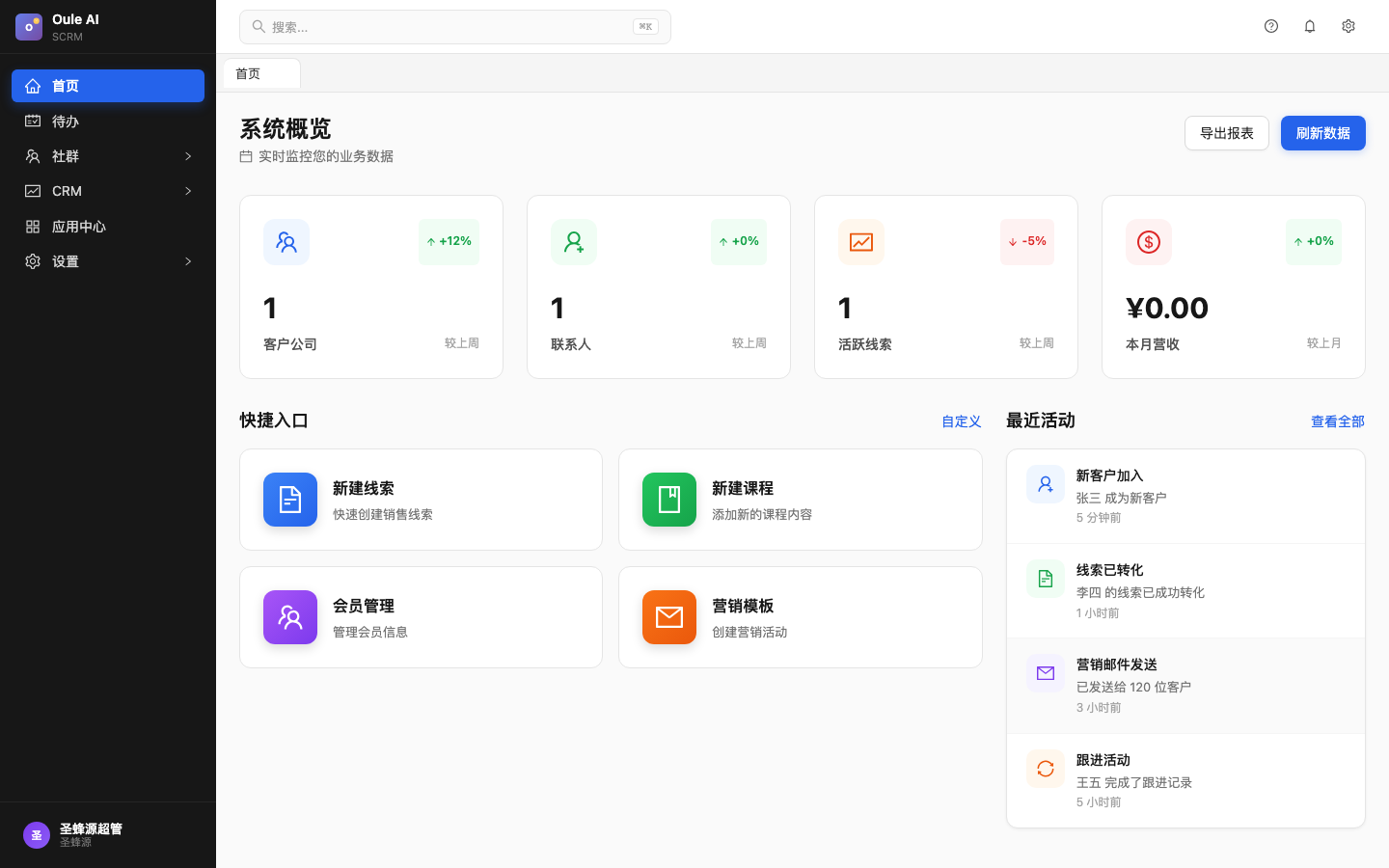
- 访问控制台地址并使用演示账号登录
- 在左侧菜单选择需要管理的模块
- 根据业务需求进行相应的配置和操作
- 查看完播报表时支持数据导出功能
- 完成操作后退出登录,确保账号安全
四、功能说明
课程管理
管理课程内容,包括创建、编辑、上下架操作,支持课程分类和标签管理
导航:左侧菜单「社群」→「课程管理」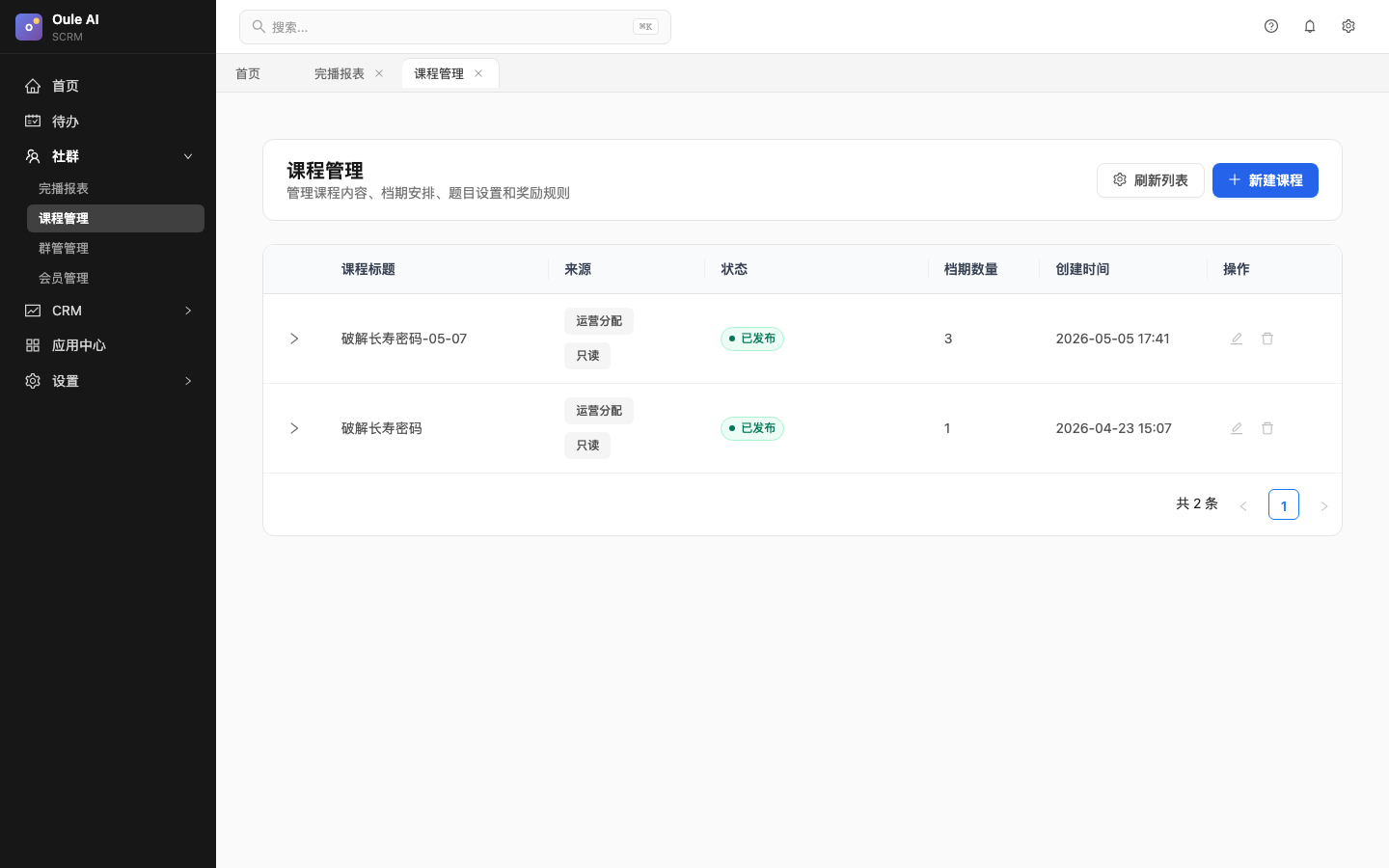
群管管理
管理群管账号,包括新增、编辑、重置密码,以及会员归属转移等操作
导航:左侧菜单「社群」→「群管管理」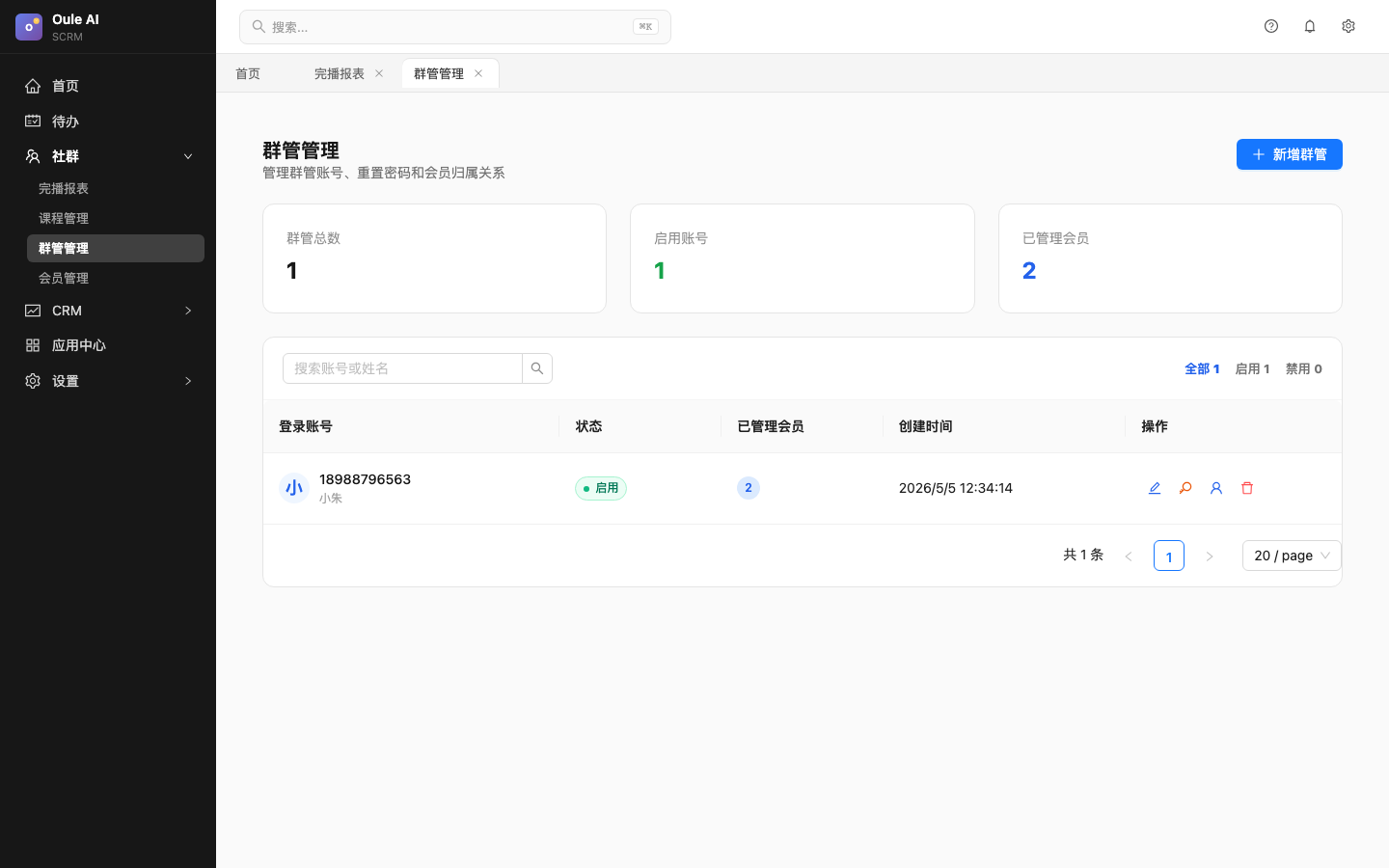
📋 群管列表
进入群管管理页面后,顶部展示群管统计数据(群管总数、启用账号、已管理会员数),下方为群管列表表格,包含以下信息:
| 列名 | 说明 |
|---|---|
| 登录账号 | 群管的登录手机号 |
| 状态 | 启用/禁用,禁用后群管无法登录 |
| 已管理会员 | 当前群管名下管理的会员数量 |
| 创建时间 | 群管账号的创建时间 |
| 操作 | 编辑、重置密码、会员转移等操作按钮 |
➕ 新增群管
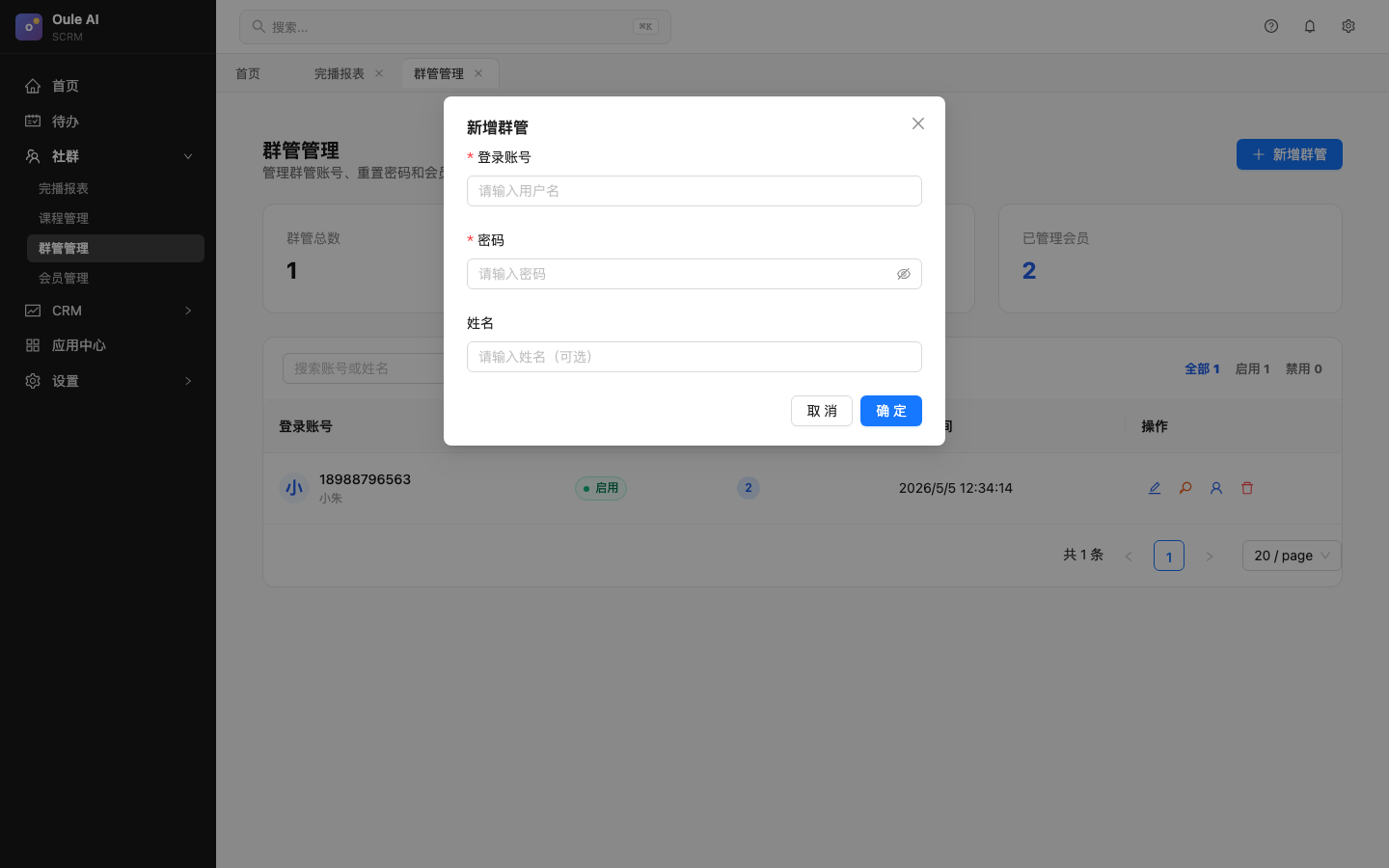
- 点击页面右上角「新增群管」按钮
- 填写群管姓名和登录手机号
- 设置初始登录密码
- 选择群管状态(启用/禁用)
- 点击「确定」完成创建
✏️ 编辑群管信息
- 在群管列表中找到目标群管,点击操作列的编辑按钮
- 在弹出的编辑面板中可修改群管姓名
- 可通过「启用/禁用」开关控制群管的登录权限
- 修改完成后点击「确定」保存
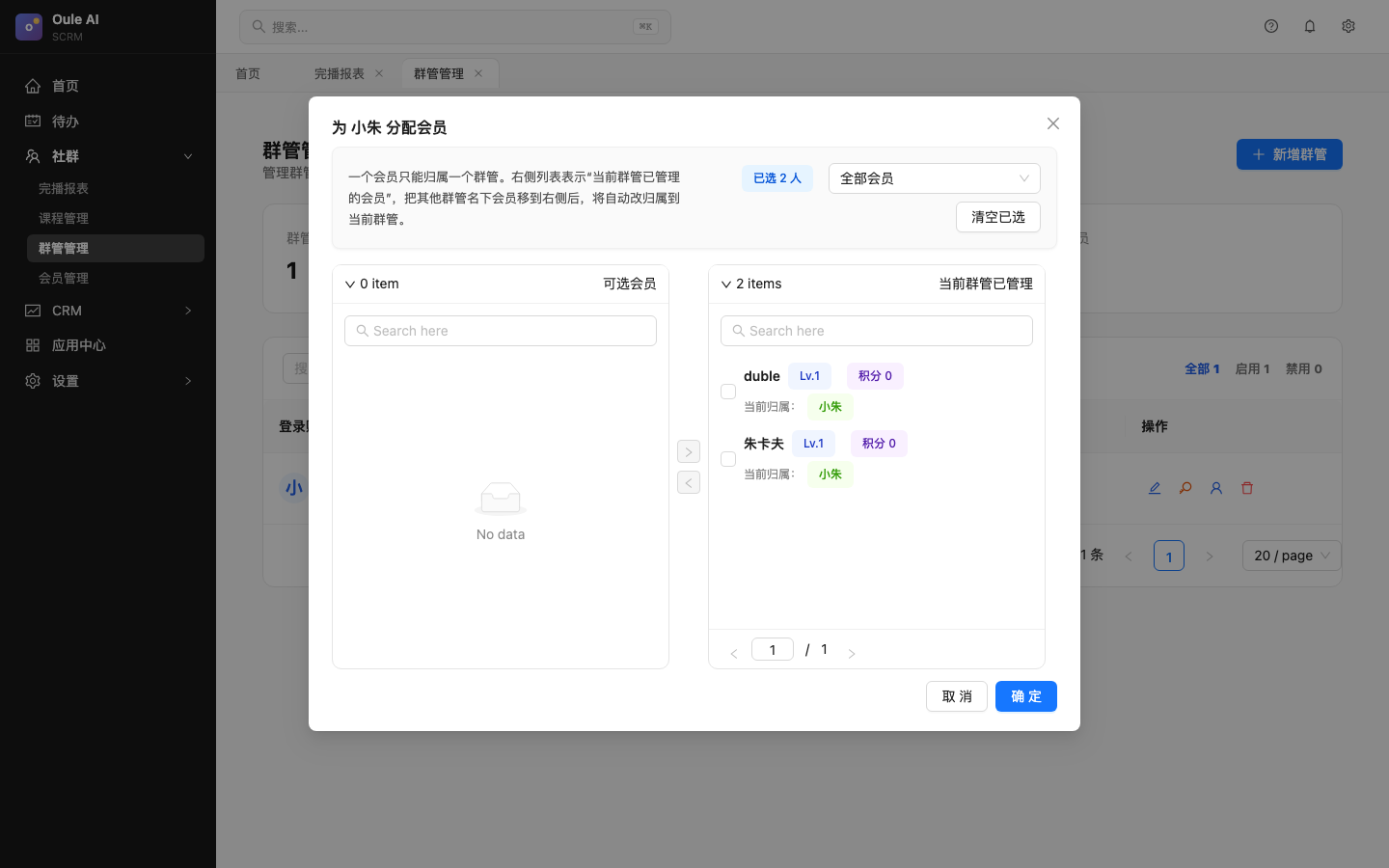
🔄 群管会员转移(重点)
当群管离职或需要重新分配会员时,可将该群管名下的会员批量转移给其他群管:
- 在群管列表中找到需要转移会员的群管,点击操作列的「会员转移」按钮
- 系统弹出会员转移对话框,显示当前群管名下所有会员列表
- 勾选需要转移的会员(支持全选)
- 在「目标群管」下拉列表中选择接收会员的目标群管
- 确认转移信息无误后,点击「确认转移」
- 转移完成后,会员将归属到新的群管名下,原群管不再管理这些会员
🔒 重置密码
- 在群管列表中找到目标群管,点击操作列的「重置密码」按钮
- 输入新密码并确认
- 点击「确定」完成密码重置
会员管理
管理系统会员信息,支持删除会员、设置积分和余额、编辑等级等操作
导航:左侧菜单「社群」→「会员管理」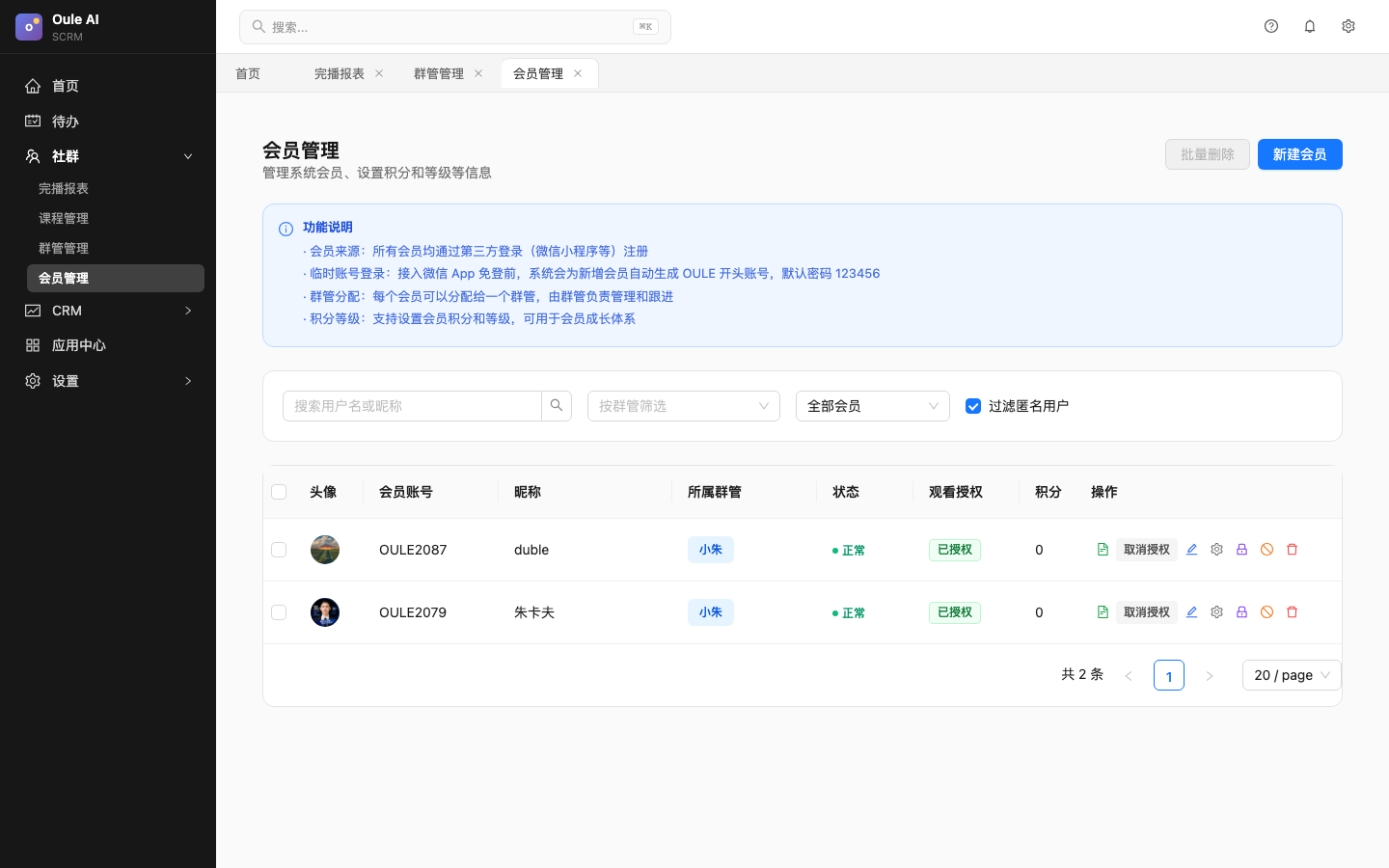
📋 会员列表
会员管理页面展示所有会员信息,顶部支持按群管筛选和过滤匿名用户,右上角提供「批量删除」和「新建会员」按钮:
| 列名 | 说明 |
|---|---|
| 头像 | 会员微信头像 |
| 会员账号 | 系统自动生成的会员编号 |
| 昵称 | 会员微信昵称 |
| 所属群管 | 该会员归属的群管姓名 |
| 状态 | 会员账号状态 |
| 观看授权 | 是否已授权观看课程,可取消授权 |
| 积分 | 会员当前积分值,可编辑修改 |
| 余额 | 会员账户余额(¥),可编辑修改 |
| 等级 | 会员等级(如 Lv.1),可升级调整 |
| CRM 关联 | 是否已关联到 CRM 客户 |
🗑️ 删除会员
支持单个删除和批量删除两种方式:
单个删除
- 在会员列表中找到目标会员
- 点击该行操作列的删除按钮
- 在确认对话框中点击「确认删除」
批量删除
- 勾选需要删除的多个会员(勾选表格第一列的复选框)
- 点击页面上方的「批量删除」按钮
- 在确认对话框中确认删除
💰 设置会员积分与余额
积分和余额用于激励会员观看课程,可在会员详情中手动调整:
- 在会员列表中找到目标会员,点击操作列的编辑按钮
- 进入会员详情/编辑页面
- 找到「积分」字段,输入新的积分值(整数)
- 找到「余额」字段,输入新的余额金额(元,支持小数)
- 如需调整会员等级,在「等级」字段选择对应等级(如 Lv.1 ~ Lv.5)
- 修改完成后点击「保存」
🔌 取消观看授权
- 在会员列表中找到需要取消授权的会员
- 点击该行的「取消授权」按钮
- 确认后该会员将无法继续观看课程
完播报表
统计和分析所有群管及会员的课程完播情况,支持多维度筛选,重点关注完播率低的群管并及时督促
导航:左侧菜单「社群」→「完播报表」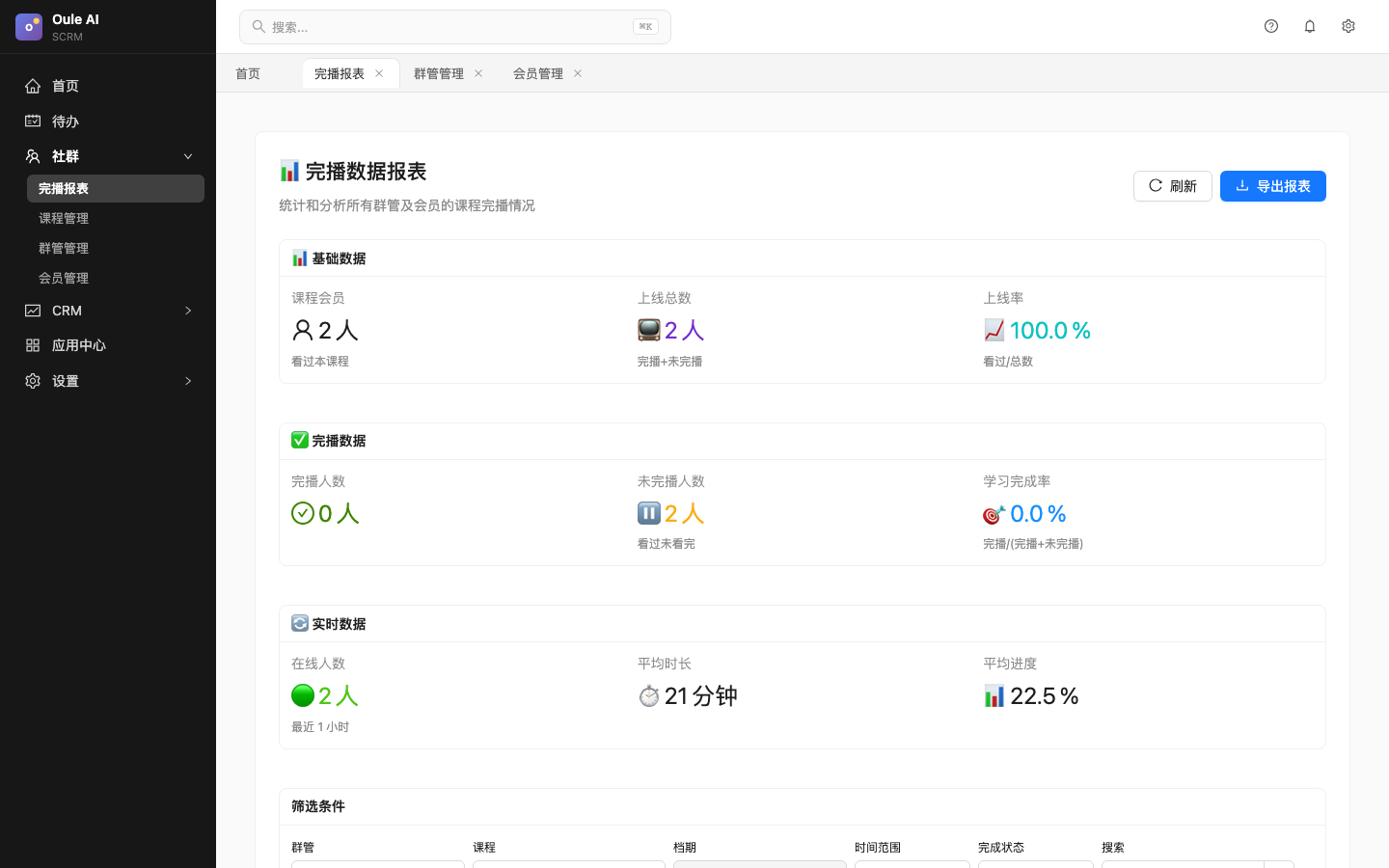
📊 数据概览卡片
报表顶部展示核心数据指标卡片,帮助快速掌握整体完播情况:
| 数据区域 | 指标 | 说明 |
|---|---|---|
| 📊 基础数据 | 上线总数 | 当前筛选条件下已上线的课程总数 |
| 上线率 | 上线课程占全部课程的比例 | |
| 看过本课程 | 完播 + 未完播的总人数,以及看过人数占总会员的比例 | |
| ✅ 完播数据 | 完播人数 | 完整看完课程的人数 |
| 未完播人数 | 看过但未完整看完的人数(重点关注) | |
| 学习完成率 | 完播人数 / (完播人数 + 未完播人数),反映课程完成质量 | |
| 🔄 实时数据 | 在线人数 | 当前正在观看课程的人数 |
| 平均时长 | 观众的平均观看时长(分钟) | |
| 平均进度 | 所有观众的平均观看进度百分比 |
🔍 如何查看群管数据
通过筛选条件可以精准查看每个群管的完播数据:
- 在报表下方的「筛选条件」区域找到「群管」下拉框
- 点击「选择群管」,从下拉列表中选择需要查看的群管(支持多选)
- 可选:通过「课程」筛选查看特定课程的完播数据
- 可选:通过「档期」筛选按课程批次查看
- 可选:通过「时间范围」选择今日、本周、本月或自定义时间段
- 可选:通过「完成状态」筛选全部、已完成或未完成的观看记录
- 设置筛选条件后,页面数据自动刷新,展示对应群管的完播统计
📈 完播率监控与督促流程(重点)
当某个群管的完播率过低时,说明该群管名下有较多会员暂停观看或未完成课程,需要及时介入督促:
🔴 判断标准
| 完播率区间 | 状态 | 建议动作 |
|---|---|---|
| ≥ 80% | ✅ 良好 | 正常维护,可给予群管正向激励 |
| 50% ~ 80% | ⚠️ 一般 | 关注趋势,提醒群管跟进未完成会员 |
| < 50% | 🔴 偏低 | 必须督促群管联系暂停观看的客户,及时完成观看 |
督促操作步骤
- 筛选定位:在完播报表中选择目标群管,将「完成状态」筛选为「未完成」,查看未完播的会员名单
- 导出数据:点击「导出报表」按钮,将未完播数据导出为 Excel 文件
- 通知群管:将导出数据发给对应的群管,明确告知存在未完播会员需要跟进
- 群管执行:群管在企业微信中联系暂停观看的会员,发送课程卡片提醒观看
- 跟踪效果:1~2 天后再次查看该群管的完播率,确认是否有明显提升
- 持续监控:定期(建议每周)检查各群管的完播率变化趋势,建立常态化的完播率监控机制
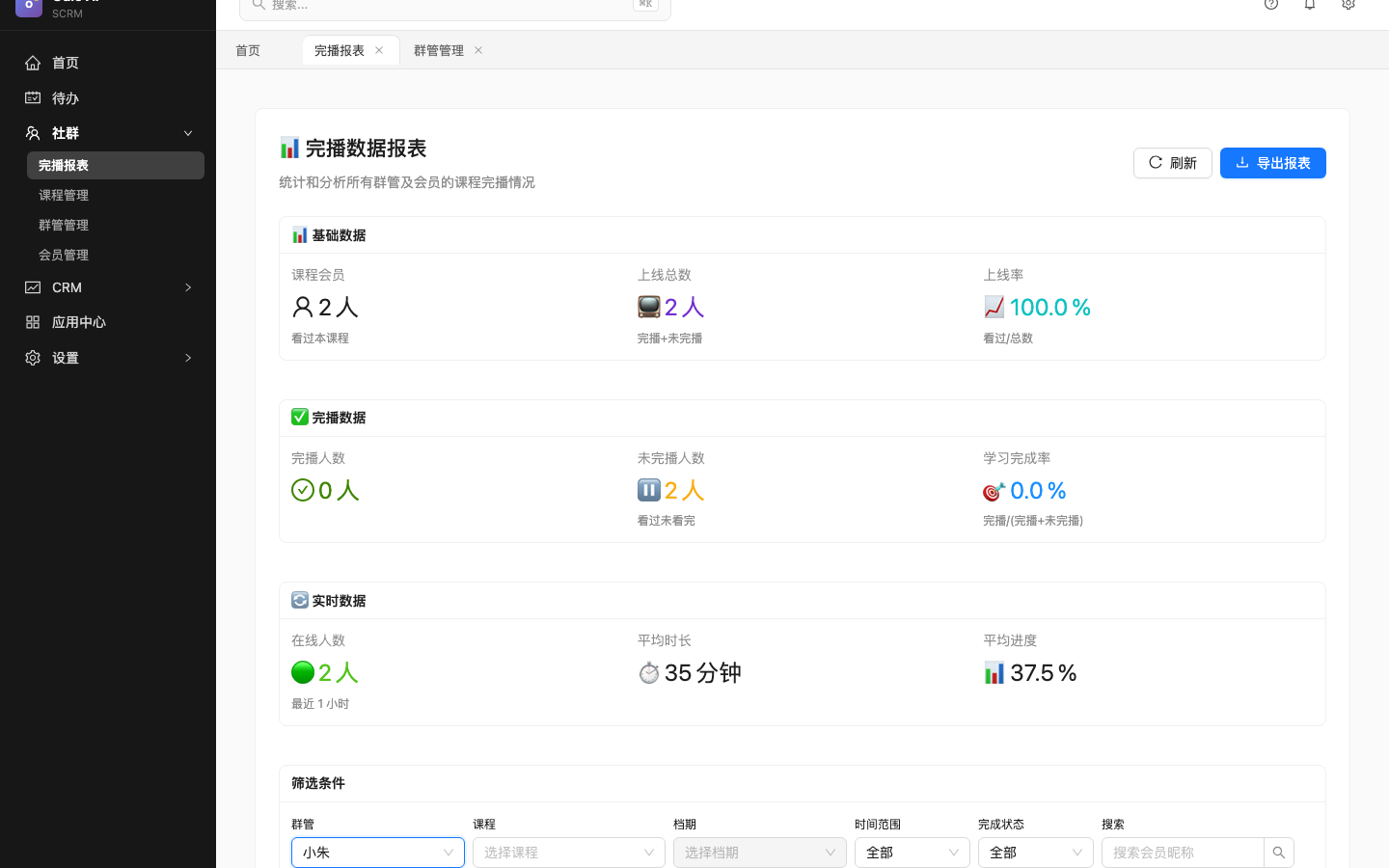
▲ 完播报表筛选视图:通过群管、课程、时间范围等条件筛选,查看完播数据明细
① 每周一查看上周各群管的完播率,形成周报
② 对完播率低于 50% 的群管发送督促通知
③ 设置完播率目标(如 70%),对达标的群管给予奖励
④ 定期分析未完播原因(课程内容、会员兴趣、沟通频率等),针对性改进
📥 导出报表
- 设置好筛选条件(群管、课程、时间范围等)
- 点击页面右上角「导出报表」按钮
- 系统自动下载 Excel 文件,包含当前筛选条件下的完播数据明细
素材管理
管理图片、视频等各类素材资源,支持上传、分类、搜索和预览功能
导航:左侧菜单「设置」→「素材管理」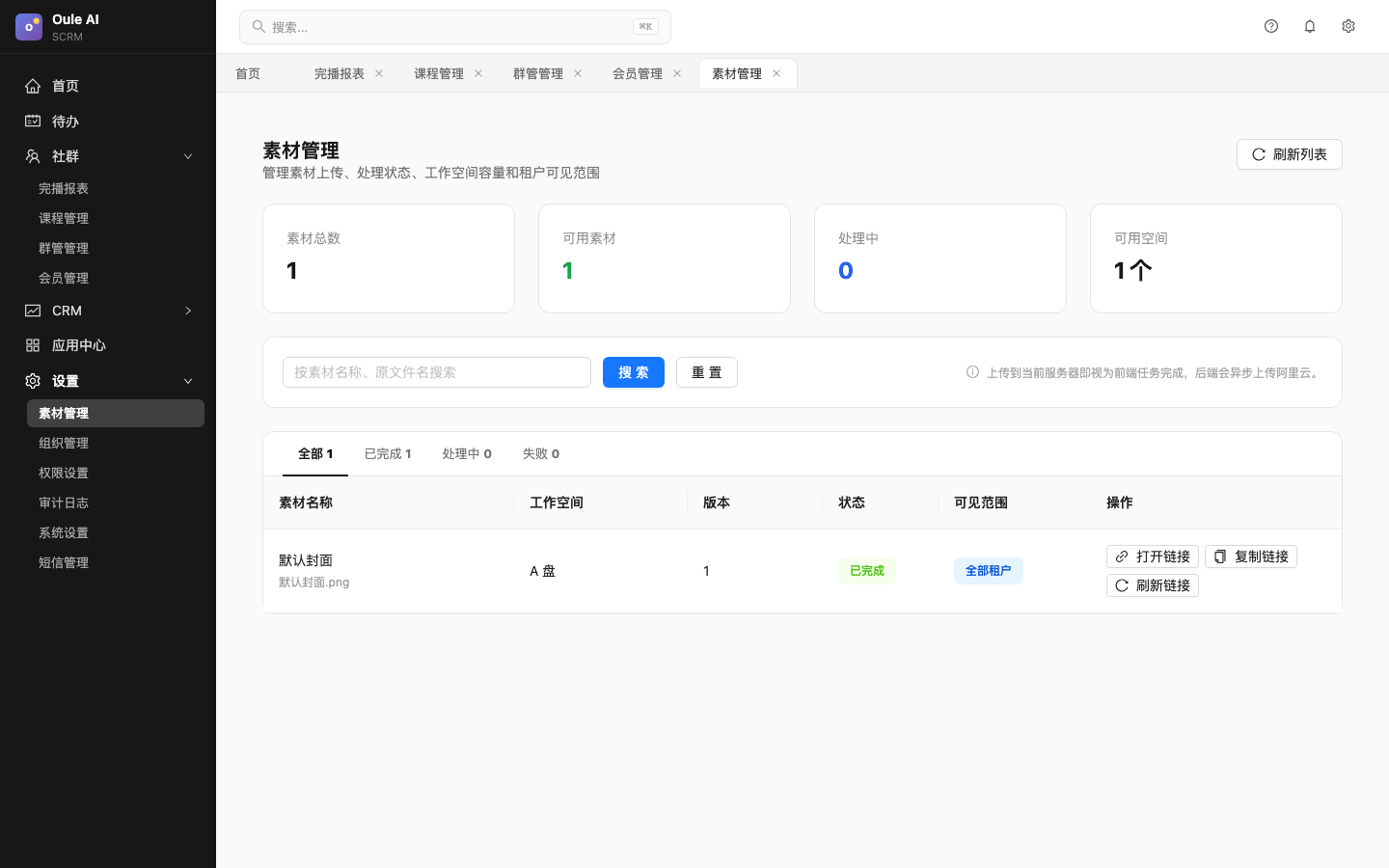
五、界面截图
📸 登录页面
访问 https://kmadmin.kpaas.ltd 进入登录页面,输入租户账号和密码
📸 首页仪表盘
登录后的首页仪表盘,展示系统概览、快捷入口和最近活动
📸 完播报表
左侧菜单「社群 > 完播报表」,查看课程完播数据统计,支持导出Excel
📸 课程管理
左侧菜单「社群 > 课程管理」,管理课程内容,包括创建、编辑、上下架
📸 群管管理
左侧菜单「社群 > 群管管理」,新增、编辑群管账号,分配会员给群管
📸 会员管理
左侧菜单「社群 > 会员管理」,查看会员信息,分配和编辑会员资料
📸 素材管理
左侧菜单「设置 > 素材管理」,管理图片、视频等各类素材资源
📸 新增群管
点击「新增群管」按钮后弹出表单,填写群管姓名、手机号和初始密码
📸 群管会员转移
选择需要转移的会员,指定目标群管,确认后完成会员归属变更
📸 完播报表筛选
通过群管、课程、时间等条件筛选数据,查看完播率并督促低完播率的群管